Синхронизация с Airbnb
Особенности работы канала Airbnb по ICalendar
Параметр | Синхронизация |
Квота | ✔ |
Цена | x |
Остановка продаж (спец.условия) | ✔ |
Запрет заезда и/или выезда | x |
Минимальный срок проживания | x |
Доплата за гостя | x |
Скидка на длительность проживания | x |
Разные валюты | x |
Синхронизация с отелями | ✔ |
Пошаговая настройка синхронизации
Шаг 1: Подготовка в личном кабинете Airbnb
- Войдите в ваш аккаунт Airbnb.
- Выберите пункт «К приему гостей».
- Перейдите в раздел «Календарь».
- Выберите нужный объект.
- Нажмите на вкладку «Свободные даты».

6. Найдите пункт «Привязать календарь».
7. Выберите «Подключиться к другому сайту».
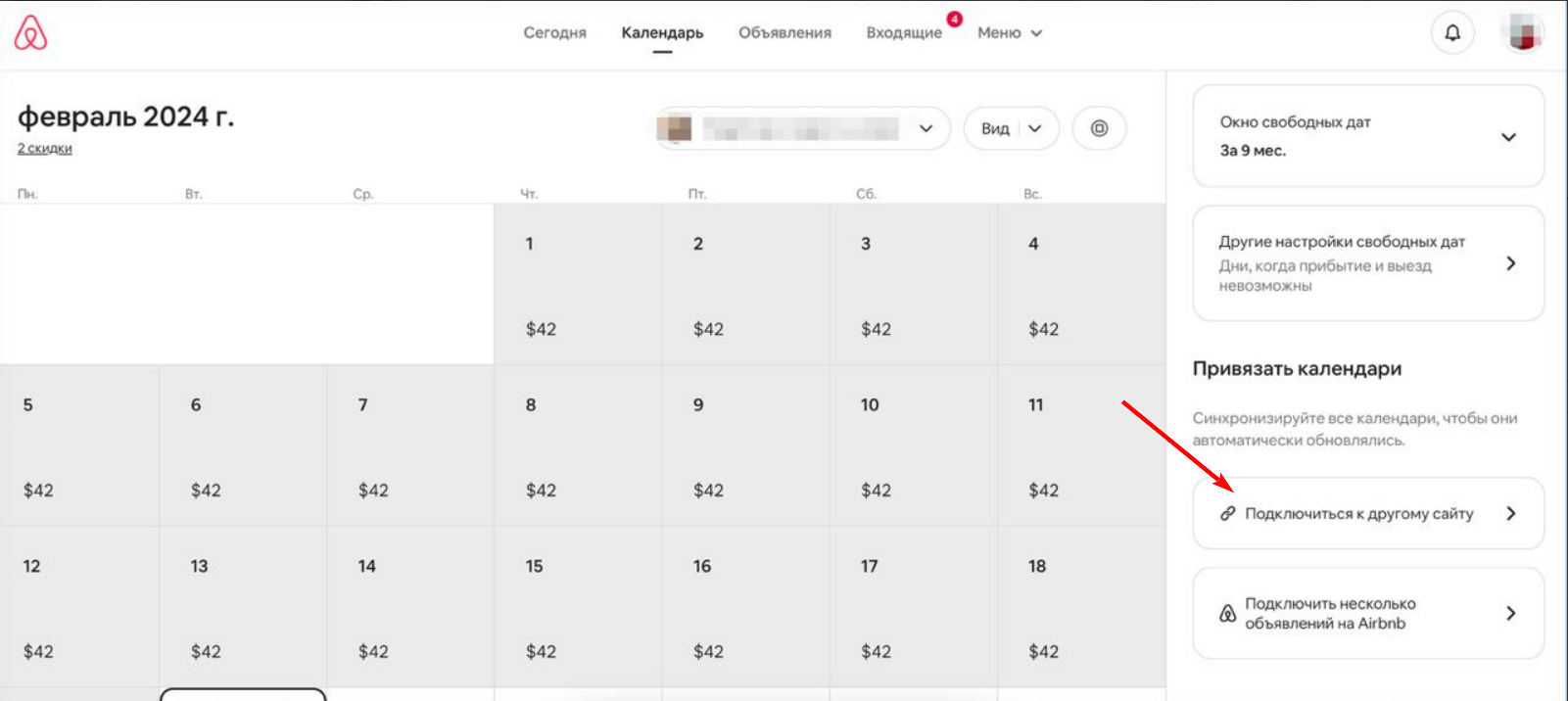
На шаге 1 скопируйте ссылку для экспорта.
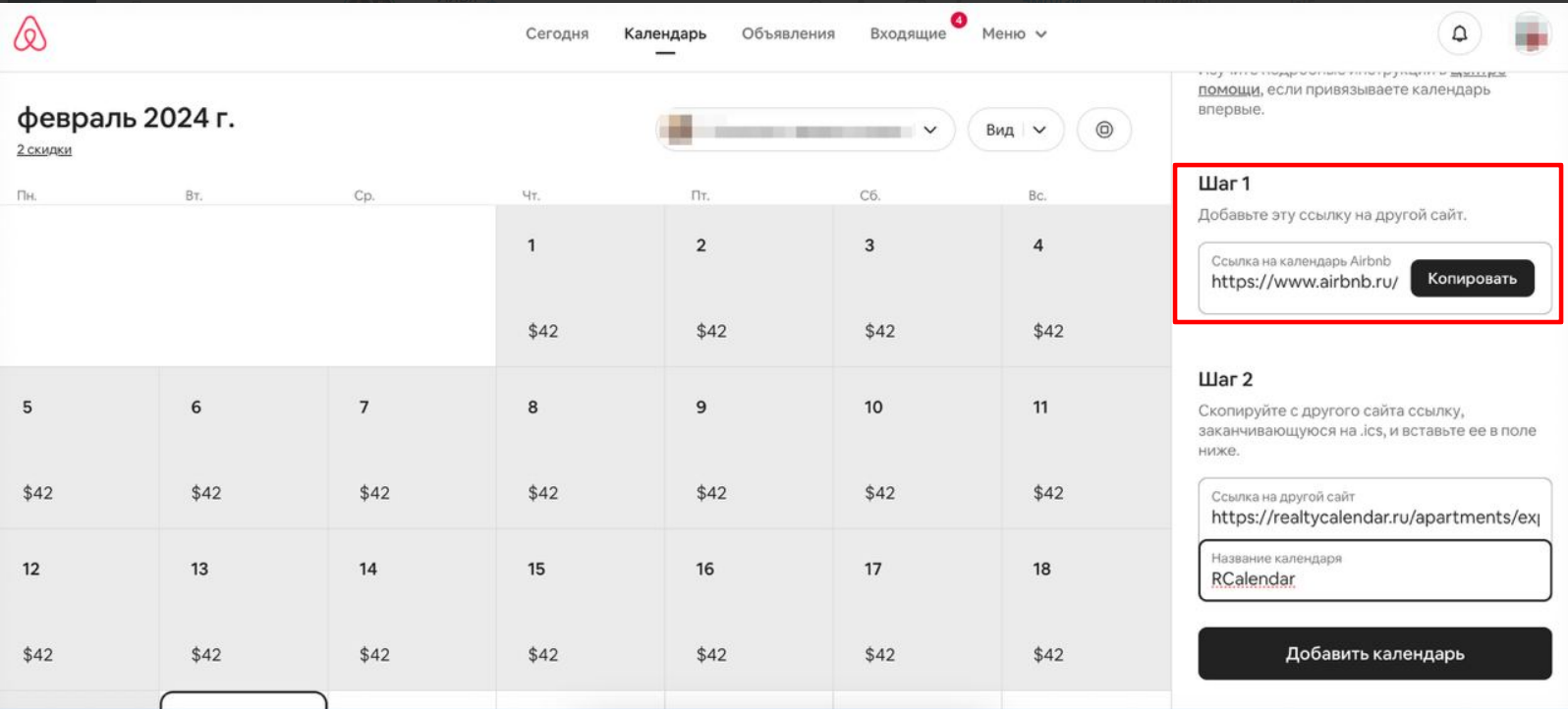
Шаг 2: Настройка в RealtyCalendar
- Перейдите в RealtyCalendar — раздел «Менеджер каналов».
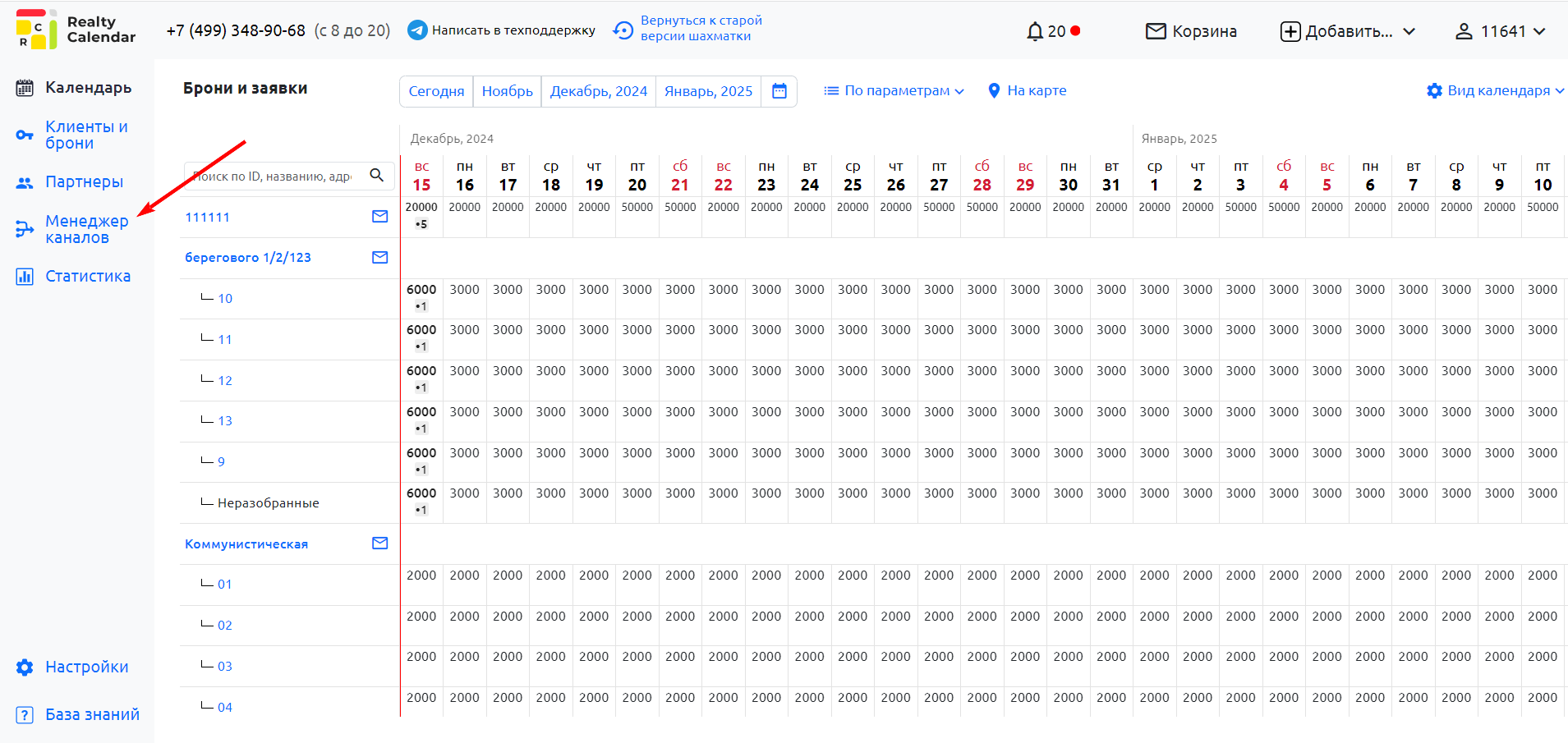
2. Из списка ваших объектов выберите объект для синхронизации.
3. Нажмите на кнопку добавления синхронизации.
4. Выберите вкладку «iCalendar».

5. В поле «Импорт» вставьте скопированную ссылку из Airbnb и напишите название.
6. Сохраните изменения.

7. Скопируйте ссылку из поля «Экспорт», нажав на слово «Копировать».

Шаг 3: Завершение настройки в Airbnb
- Вернитесь в личный кабинет Airbnb.
- На шаге 2 в поле «Ссылка на другой сайт» введите скопированную ссылку из RealtyCalendar.
- Дайте календарю название (только английскими буквами).
- Нажмите «Добавить календарь».

Управление синхронизацией
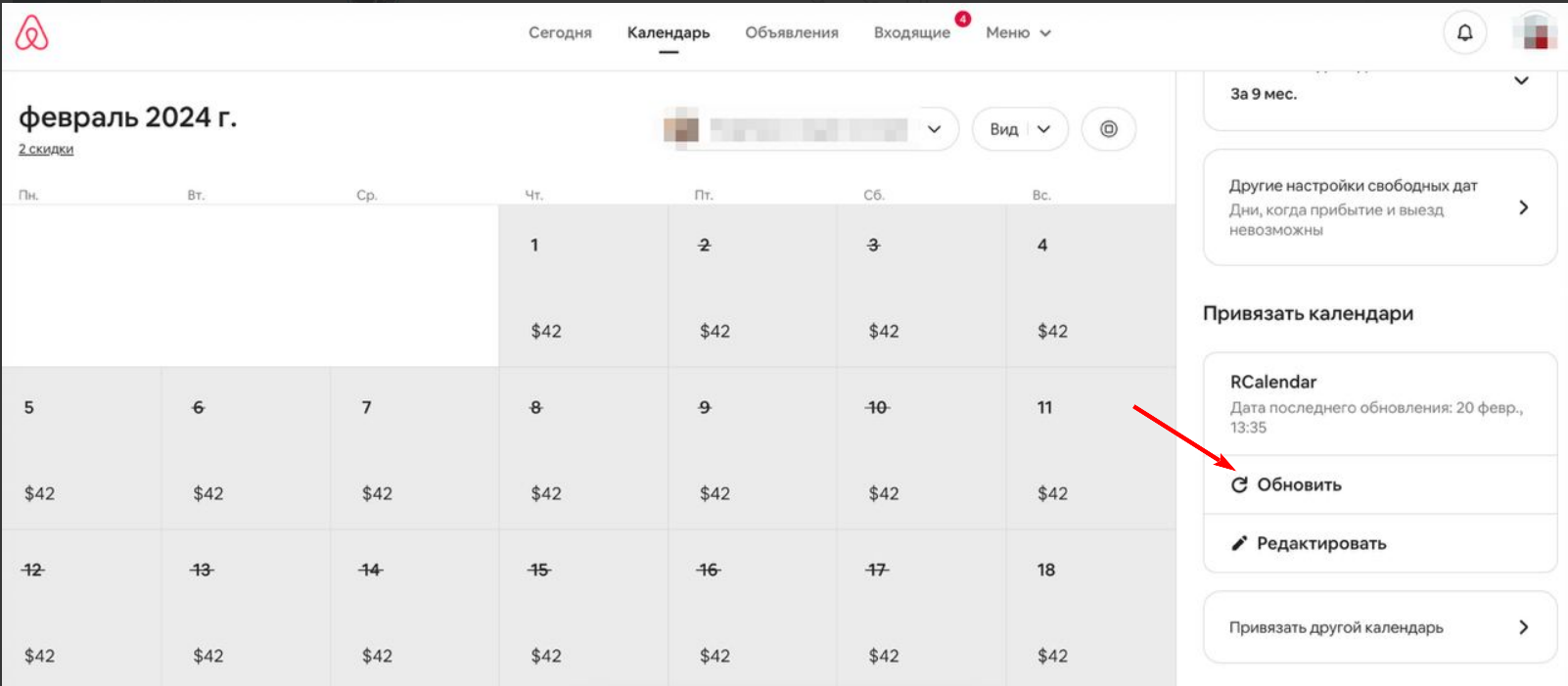
После установки ссылок у вас появится круговая стрелка, нажмите на неё, синхронизация будет обновлена.
Ключевые моменты работы с iCalendar
Обращаем ваше внимание на ключевые особенности синхронизации через iCalendar:
1. Периодичность обновления
Синхронизация календарей происходит раз в 1-2 часа.
Что это значит на практике:
При создании бронирования в RealtyCalendar, даты станут недоступными в Airbnb не сразу, а в течение 1-2 часов
Бронирование, сделанное в Airbnb, отобразится в RealtyCalendar также с задержкой
2. Ваша ответственность
Вы полностью отвечаете за своевременность и корректность закрытия дат в вашем календаре.