Как установить сезонные цены в RealtyCalendar
Содержание
Что такое сезонные цены и для чего они нужны
Сезонные цены позволяют установить другую стоимость проживания на определённый период: например, летом, в праздники или в высокий сезон.
Сезонная цена действует только в даты выбранного сезона. В остальные даты используются цены с вкладки «По умолчанию».
Создание и настройка сезонов
Сначала нужно создать сам сезон — запись с названием и датами действия.
- Перейдите в раздел «Настройки» и выберите вкладку «Сезоны».
- Для добавления сезона нажмите «Добавить»
3. Откроется окно создания или редактирования сезона. В нём можно указать:
* название сезона, (например, «Новогодние каникулы»);
* дату начала сезона;
* дату окончания сезона.
Созданный сезон появится в общем списке. Его можно редактировать или удалить.
Установка сезонной цены на объект в веб-версии
После создания сезона его нужно применить к конкретному объекту и задать цену.
- Перейдите в раздел «Календарь» в Шахматке бронирования, найдите необходимый объект и нажмите «Редактировать».
2. В открывшемся окне редактирования объекта перейдите в блок «Цены и скидки».
3. Нажмите «Добавить цены для сезона».
4. Выберите нужный сезон.
5. Укажите цену за сутки и минимальный срок проживания
6. Сохраните изменения.
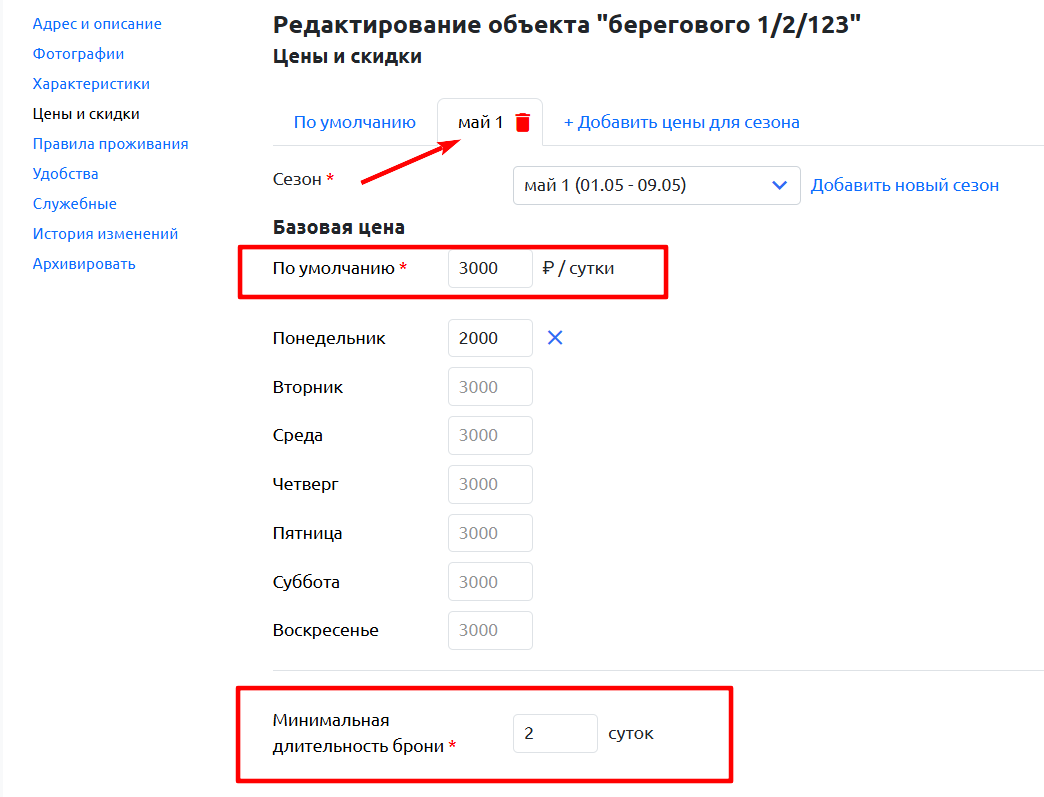
Важно!
- Цена сезона не привязывается к конкретному году! Рекомендуем обновлять цены для сезона заранее. Так, например, цена с прошлого Нового года перенесется на новый.
- Для каждого сезона добавляйте цену отдельной командой «Добавить цены для сезона». Если изменять уже добавленный сезон вместо добавления следующего, сохранится только последний настроенный сезон.
Как установить цены по дням недели в сезоне
Если в отдельные дни недели цена должна отличаться от основной цены сезона, укажите стоимость в строке нужного дня.
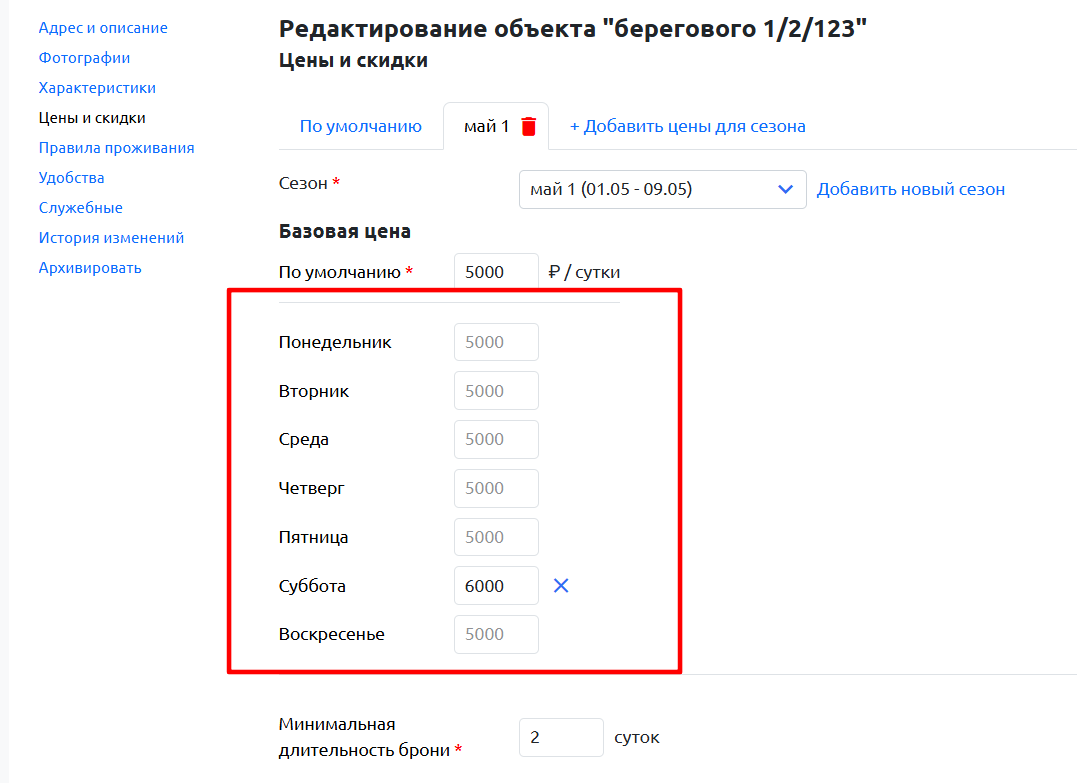
Например, цена сезона — 5 000 ₽, а для субботы указано 6 000 ₽. В субботы, которые входят в период этого сезона, будет действовать цена 6 000 ₽. В остальные дни сезона — 5 000 ₽.
Отдельную цену можно установить для любого дня недели.
Как отменить цену дня недели в сезоне
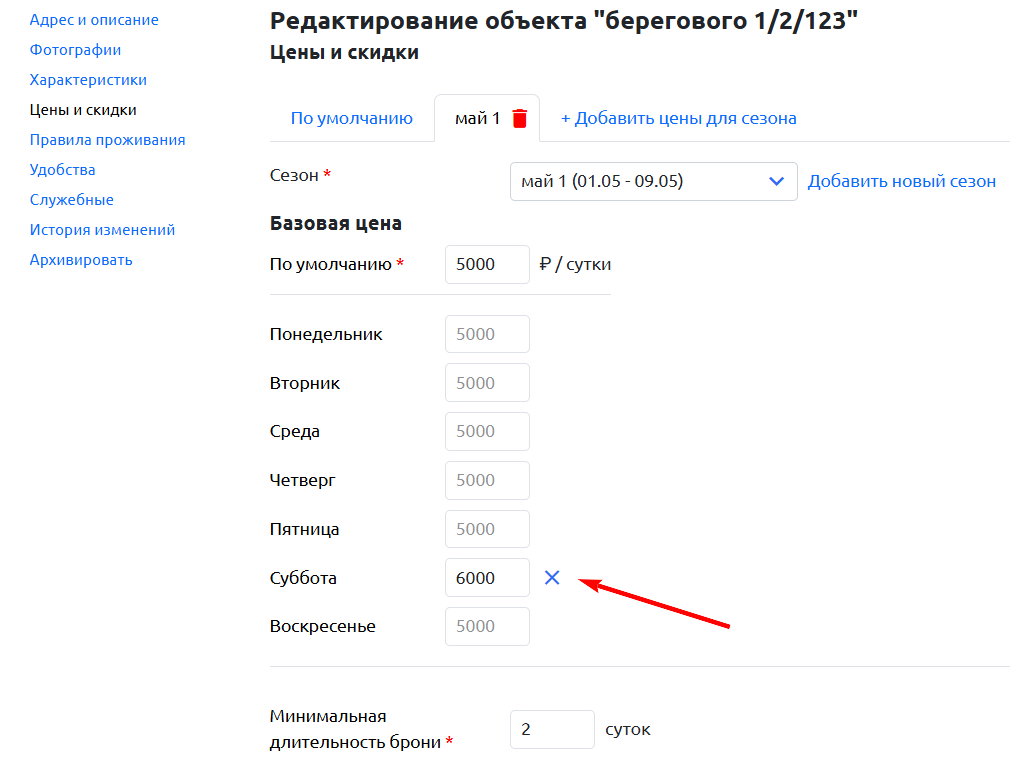
Нажмите крестик справа от цены нужного дня. Для него снова будет применяться основная цена сезона.
Если цена дня недели совпадает с основной ценой сезона, отдельную цену устанавливать не нужно.
Установка сезонной цены в мобильном приложении
- В приложении перейдите в раздел «Мои объекты».
2. Нажмите необходимый объект, а затем в правом верхнем углу выберите значок карандаша.

3. Перейдите в раздел «Цены и скидки», нажмите «Добавить цены для сезона» и выберите нужный сезон.
4. Откройте вкладку этого сезона. Укажите основную цену сезона.
5. При необходимости укажите отдельные цены для дней недели.
6. Нажмите «Сохранить».
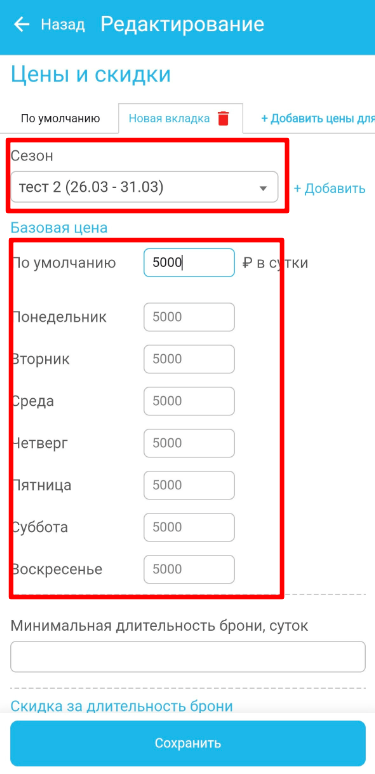
Отдельная цена дня недели действует только в даты выбранного сезона. Если её удалить крестиком, для этого дня снова будет использоваться основная цена сезона.
Важные правила и особенности работы с сезонами
В общих настройках вы можете задать сезоны на любые даты, даже если они пересекаются. Это особенно актуально, если ваши объекты расположены в разных местах или регионах, где сезоны могут отличаться. Например, «Зима» может длиться дольше в одном регионе, чем в другом, а «Ранняя весна» в южном регионе может совпадать с «Поздней зимой» в северном.
При этом сезоны для одного и того же объекта не должны пересекаться. Это ключевое условие для корректного применения цен и минимальных сроков бронирования.
Пример на практике:
В общих настройках можно создавать и редактировать сезоны с любыми датами, в том числе пересекающимися. Эти настройки доступны, пока сезон не привязан к конкретному объекту.
Например, вы можете в настройках создать сезоны, которые пересекаются:«Межсезонье» с 15 сентября по 15 октября;
«Бархатный сезон» с 1 сентября по 30 октября.
После добавления сезонов к объектам действуют следующие правила:
Если сезон еще не добавлен ни к одному объекту: вы сможете отредактировать его даты в общих настройках.
Если сезон уже подключен к объекту: вы НЕ сможете добавить новый сезон, если его даты пересекаются с существующим.
Редактирование сезона, добавленного к разным объектам:
При редактировании сезона система проверит, не пересекутся ли они с датами других сезонов на тех же объектах. Если новые даты пересекаются с уже существующими сезонами на одном из объектов, система откажет в сохранении изменений.
Система разрешит сохранить изменения, даже если сезоны из общих настроек пересекаются. Главное, чтобы такие сезоны были добавлены к разным объектам. Например, можно менять даты «Межсезонья», если для одного объекта не установлены одновременно пересекающиеся сезоны.
Частые вопросы и решения проблем
1. Я создал сезон, установил цену, но на даты продолжает действовать базовая цена. Почему?
Проверьте, что вы выбрали нужный сезон при редактировании объекта: «Цены и скидки» → выпадающий список сезонов. Затем нажмите «Сохранить». Если сезон не привязан к объекту, он не применяется.
2. Можно ли создать два сезона с пересекающимися датами?
В общих настройках — да. Однако для одного объекта нельзя добавить два сезона с пересекающимися датами. Система не позволит это сделать.
3. Сезон привязан к конкретному году или действует ежегодно?
Сезон не привязывается к конкретному году. Например, если вы создали сезон «Новый год» с 30 декабря по 10 января, он будет автоматически применяться каждый год. Рекомендуем заранее обновлять цены на предстоящий сезон.
4. Я изменил даты сезона в общих настройках. Обновятся ли они на объектах?
Да. Если сезон уже привязан к объектам, изменение дат в общих настройках применится ко всем объектам автоматически. При этом система проверит, не возникнет ли пересечений с другими сезонами на этих объектах. Если пересечения появятся, система откажет в сохранении изменений.
5. У меня несколько объектов в разных регионах. Могу ли я для одного объекта сделать сезон «Лето» с июня по август, а для другого — с мая по сентябрь?
Да. В общих настройках вы можете создать сезоны с любыми датами, даже если они пересекаются. Главное — чтобы на каждом отдельном объекте сезоны не пересекались между собой.
Смотрите видеоинструкцию по работе с ценами выходного дня: