История платежей сервиса «Монета»
Содержание
В истории платежей сервиса «Монета» можно просматривать операции по предоплатам и залогам: платежи гостей, возвраты гостям и выводы средств.
Для доступных завершённых операций можно открыть квитанцию и отправить её гостю.
Чем отличаются чеки от квитанций
Квитанция предназначена для владельцев объектов — физических лиц. Она подтверждает операции через «Монету для физических лиц»: предоплаты, залоги, возвраты и выводы.
Кассовый чек формируется кассой и относится к работе владельцев объектов — юридических лиц. Он предусмотрен только для предоплат.
Залоги всегда подключаются по схеме для физических лиц, даже если владелец объектов работает как юридическое лицо. Поэтому операции по залогам и квитанции по ним отображаются в разделе «История платежей».
По оплате и возврату залога кассовые чеки не формируются — для этих операций доступны только квитанции в тех операциях, где они предусмотрены.
Где найти раздел
Раздел доступен, если подключена «Монета для физических лиц».
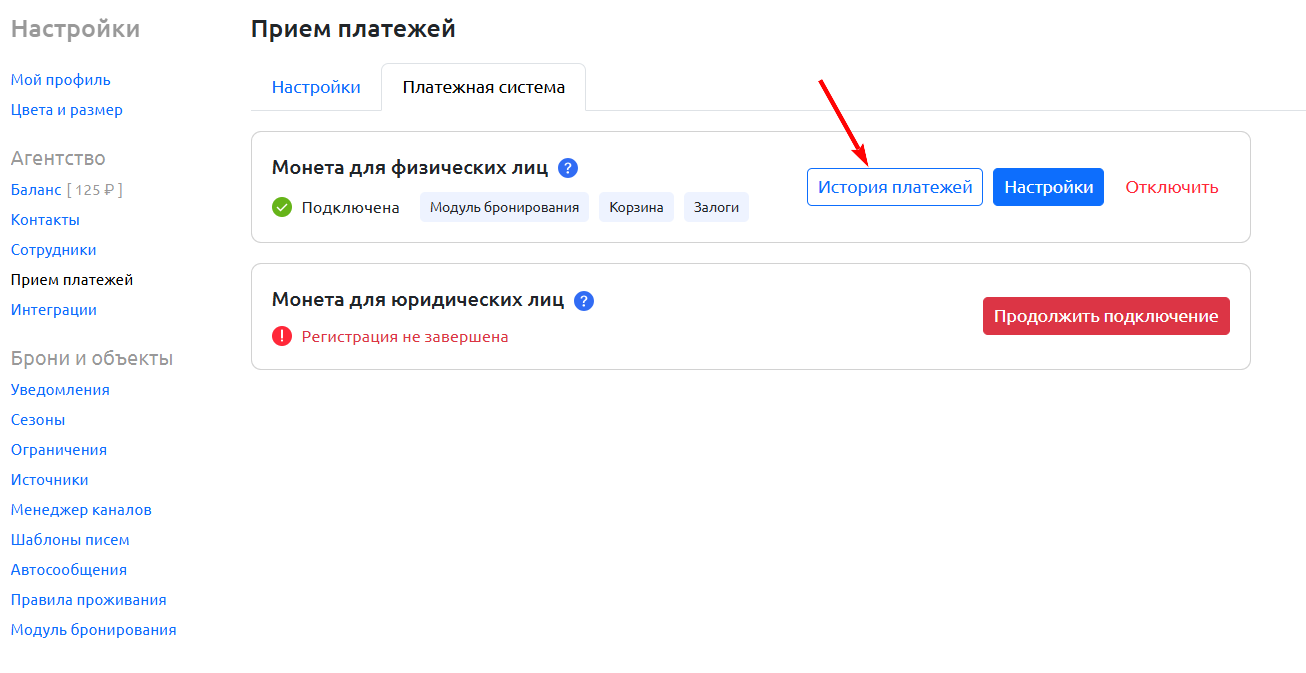
- В левом меню выберите «Настройки».
- В разделе «Агентство» откройте «Прием платежей».
- Перейдите на вкладку «Платежная система».
- В блоке «Монета для физических лиц» нажмите «История платежей».
Что отображается в истории
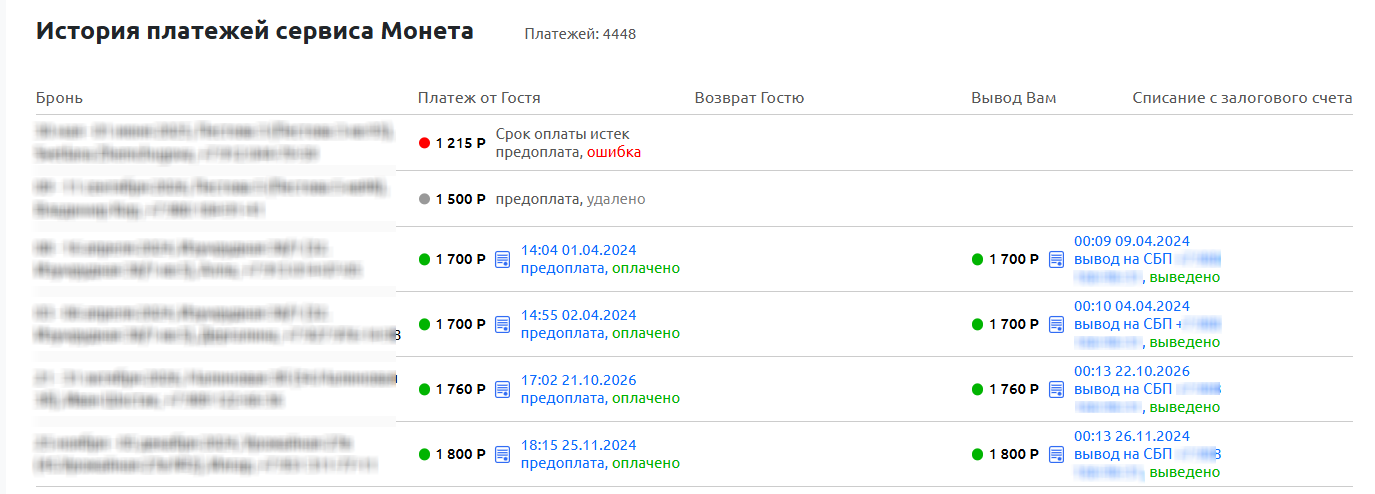
Каждая строка относится к одной брони. В ней указаны:
- даты проживания;
- адрес и название объекта;
- имя и телефон гостя;
- сведения об операциях по этой брони.
Операции распределены по колонкам:
| Бронь | Даты проживания, объект, имя и телефон гостя. |
| Платеж от Гостя | Сумму, дату, время, тип и статус платежа гостя. |
| Возврат Гостю | Сведения о возврате денег гостю, если возврат выполнялся. |
| Вывод Вам | Сведения о выводе средств вам, если он выполнялся. |
| Списание с залогового счета | Сумму, списанную с залогового счёта при возврате залога. |
Статус операции отображается текстом рядом с ней: например, «оплачено», «возвращено», «выведено», «ожидает», «ошибка» или «удалено».
Как открыть квитанцию
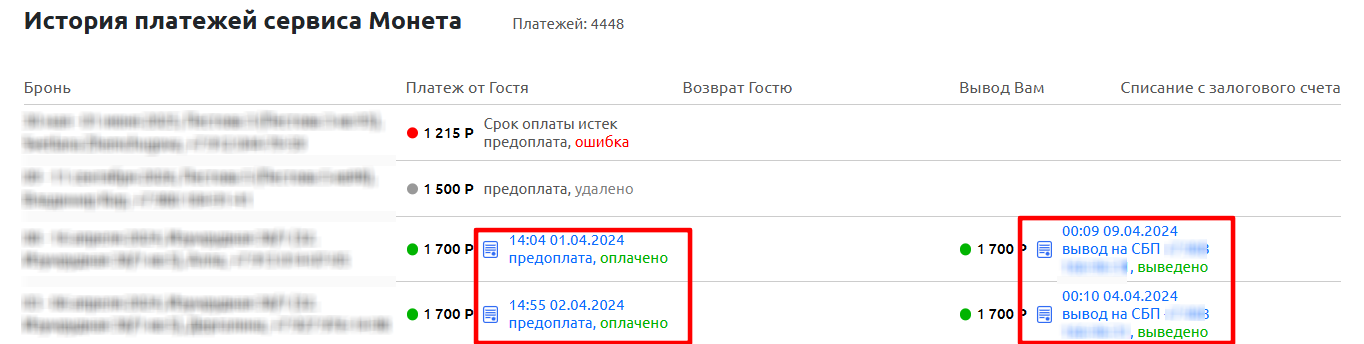
Значок документа рядом с операцией означает, что для неё доступна квитанция.
- Найдите нужную операцию.
- Нажмите значок документа рядом с суммой.
- Откройте или сохраните сформированную квитанцию.
Значок отображается не у всех операций: он доступен только при наличии данных для квитанции.
Поиск
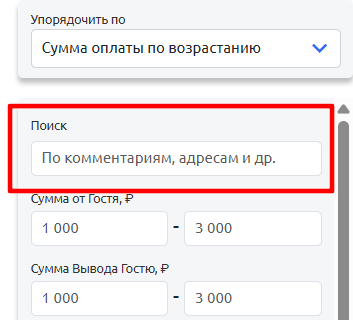
Используйте поле «Поиск» в правой панели, чтобы найти операцию по данным брони или гостя.
Можно искать по:
- имени гостя;
- номеру телефона;
- электронной почте гостя;
- адресу объекта;
- названию объекта.
Введите часть значения, чтобы сузить список.
Сортировка
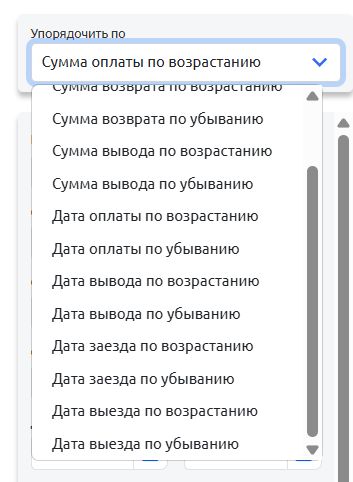
В списке «Упорядочить по» выберите порядок отображения операций.
Доступна сортировка по:
- сумме платежа;
- сумме возврата гостю;
- сумме вывода вам;
- дате платежа;
- дате вывода;
- дате заезда;
- дате выезда.
Для каждого показателя можно выбрать порядок по возрастанию или убыванию.
Фильтры
Все фильтры находятся в правой части страницы. После изменения условий нажмите «Применить».
Суммы
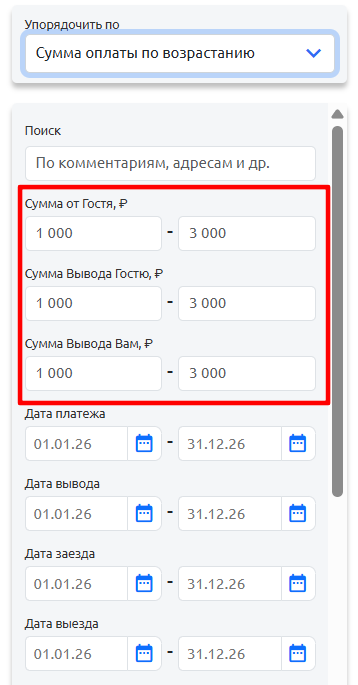
Можно задать минимальную и максимальную сумму для:
- платежа от гостя;
- возврата гостю;
- вывода вам.
Например, чтобы найти платежи от 1 000 до 3 000 рублей, укажите 1 000 в первом поле и 3 000 во втором.
Даты
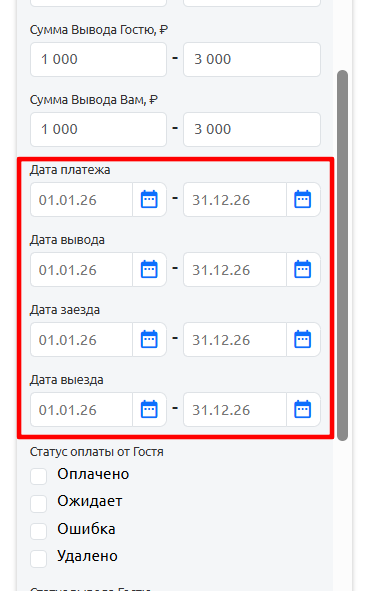
Можно отфильтровать операции по диапазону дат:
- «Дата платежа» — когда гость оплатил предоплату или залог;
- «Дата вывода» — когда средства были выведены вам;
- «Дата заезда»;
- «Дата выезда».
Статусы
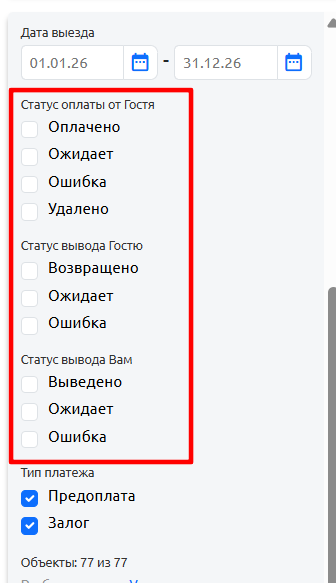
Можно выбрать статусы отдельно для каждого типа операции.
Статус оплаты от Гостя:
- «Оплачено»;
- «Ожидает»;
- «Ошибка»;
- «Удалено».
Статус вывода Гостю:
- «Возвращено»;
- «Ожидает»;
- «Ошибка».
Статус вывода Вам:
- «Выведено»;
- «Ожидает»;
- «Ошибка».
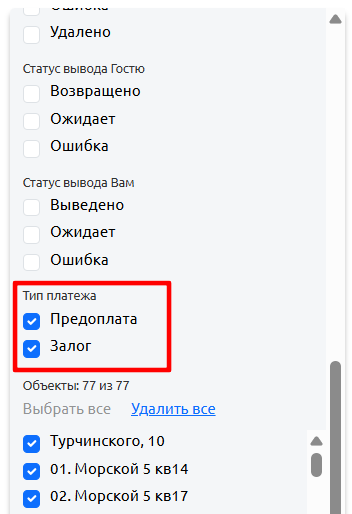
Тип платежа
В блоке «Тип платежа» выберите:
- «Предоплата» — платежи гостей за проживание;
- «Залог» — операции, связанные со страховым залогом;
- оба типа — чтобы увидеть все операции.
Объекты
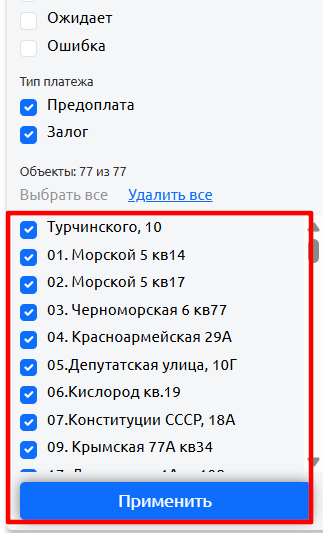
В блоке «Объекты» можно выбрать один или несколько объектов.
- Нажмите «Выбрать все», чтобы включить все объекты.
- Нажмите «Удалить все», чтобы снять выбор.
- Отметьте нужные объекты.
- Нажмите «Применить».
Важные примечания
- Одна бронь может содержать несколько операций: например, платеж гостя, возврат гостю и вывод вам.
- Если платёж не завершён, в истории может отображаться статус «Ожидает».
- Если операция завершилась ошибкой, рядом отображается статус «Ошибка». В некоторых случаях вместо даты указано пояснение, например «Срок оплаты истек».
- Операция со статусом «Удалено» остаётся в истории, чтобы можно было проверить её связь с бронью.